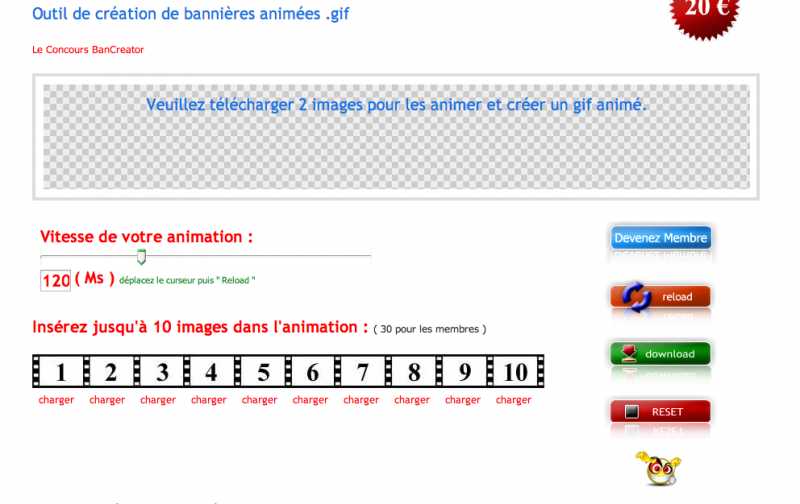
Le format GIF est un format d'image permettant l'animation d'une succession d'image et donnant ainsi l'impression de mouvement sur cette même image.
Au même titre que les format jpg et png, le format GIF est adaptable à vos site Asso-Web dans les sections Design > Bannière et Logo
Je propose aujourd'hui de vous expliquer comme créer un GIF personnalisé pour la bannière de votre site Asso-Web.
ETAPE 1 : Créer une succession d'images avec un éditeur d'image
(Voici la liste des éditeurs d'images que je conseille)
Ici, je vais utiliser le logiciel Pixlr.com (conseillé) pour réaliser trois images, dans lesquelles le logo Asso-Web va se déplacer de droite à gauche.
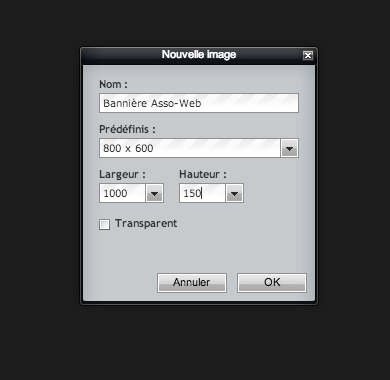
Je définis dans un premier temps les dimensions de mon image : 1000 px de large sur 150 px de hauteur :
Je vais ensuite aller chercher le logo Asso-Web sur mon ordinateur en faisant Fichiers > Ouvrir ...
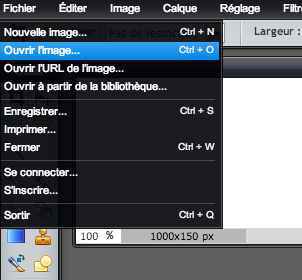
Voici ce qui s'affiche à l'écran :

Avec l'outil de sélection, je vais aller sélectionner le logo Asso-Web dans toute sa grandeur et le copier en faisant clic droit > Copier ou en faisant CTRL + C (CMD + C pour Mac)
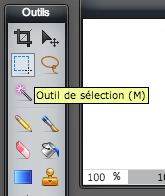
Je sélectionne à nouveau ma bannière (le grand rectangle au dessus) et je colle mon logo en faisant Clic Droite > Coller ou CTRL +V (CMD +V sur Mac) et je déplace le logo ou je veux grâce à la croix de déplacement (deuxième icône de la première ligne d'outil :

Une fois que le logo est au bon endroit, j'enregistre mon image en faisant Fichier > enreistrer sous ... et j'appelle mon image "banniere1"

Une fois l'image sauvegardée, je peux alors commencer à travailler sur la seconde, avec l'outil de déplacement et je décale mon logo sur la droite pour le placer au centre de la bannière :

J'enregistre à nouveau en nommant de fichier "banniere2" :

Et je recommence une troisième fois pour décaller mon logo tout à droite avec l'outil de déplacement et j''enregistre l'image sous le nom de "banniere3"
Voici donc les trois images qui vont composer ma bannière animée ;



ETAPE 2 : Installer un logiciel pour créer des GIFs